Transforme seus jogos no Steam Deck: 5 dicas de mod grátis
- Noticias
- 07/02/2025
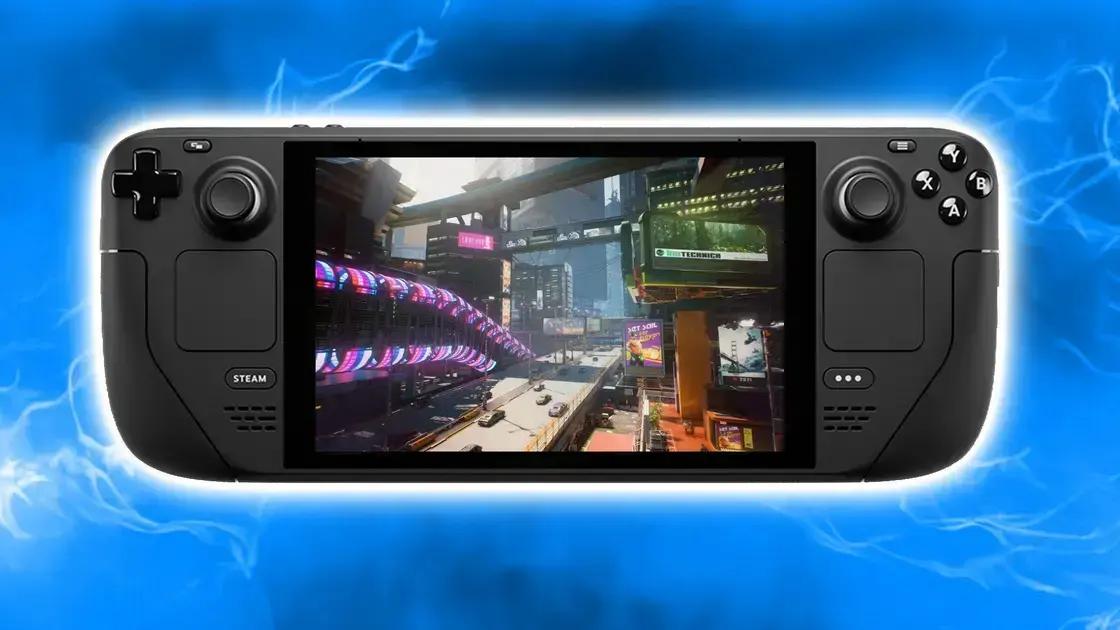
O LetMeReShade é um plugin gratuito para Steam Deck que permite melhorar a aparência visual dos jogos, aplicando filtros e shaders personalizados para ajustar cores e efeitos visuais, revitalizando títulos antigos e aprimorando a experiência de jogo.
Se você é fã do Steam Deck, vai adorar saber que agora é possível transformar a aparência dos seus jogos de forma gratuita! Com um novo mod, chamado LetMeReShade, você pode aplicar filtros e shaders personalizados que vão deixar seus jogos com um visual incrível.
Esse plugin é uma mão na roda, especialmente para aqueles títulos mais antigos, permitindo que você ajuste cores, iluminação e efeitos visuais com apenas alguns cliques. Vamos explorar como essa ferramenta pode elevar sua experiência de jogo!
Como instalar o LetMeReShade
Instalar o LetMeReShade no seu Steam Deck é um processo simples e rápido. Siga os passos abaixo para aproveitar ao máximo essa incrível ferramenta:
1. Baixe o LetMeReShade: A primeira coisa que você precisa fazer é baixar o plugin. Visite a página do GitHub do LetMeReShade e clique no botão de download para obter o arquivo.
2. Extraia os arquivos: Após o download, extraia os arquivos do plugin em uma pasta de sua escolha. Você pode usar ferramentas como WinRAR ou 7-Zip para facilitar essa tarefa.
3. Instale o ReShade: Se você ainda não tem o ReShade instalado, precisará fazer isso primeiro. Acesse o site do ReShade e siga as instruções para instalar o programa. Escolha o jogo que deseja modificar e siga o assistente de instalação.
4. Copie os arquivos do LetMeReShade: Agora, volte para a pasta onde você extraiu o LetMeReShade. Copie os arquivos do plugin para a pasta onde o ReShade foi instalado, geralmente na mesma pasta do executável do jogo.
5. Inicie o jogo: Abra o jogo que você deseja modificar. Quando o ReShade for iniciado, você verá uma mensagem de boas-vindas. Pressione a tecla Home para abrir o menu do ReShade e ative o LetMeReShade.
6. Escolha suas configurações: O LetMeReShade permite que você escolha entre várias configurações pré-definidas ou crie a sua própria. Explore as opções disponíveis e ajuste conforme sua preferência para melhorar a qualidade visual do jogo.
Pronto! Agora você pode desfrutar de uma experiência visual aprimorada em seus jogos no Steam Deck. Lembre-se de monitorar o desempenho do seu dispositivo para garantir que as melhorias gráficas não afetem a taxa de quadros durante o jogo.
Melhorando a qualidade visual dos jogos
Melhorar a qualidade visual dos jogos no Steam Deck com o LetMeReShade é uma maneira fantástica de revitalizar títulos antigos e aprimorar a experiência de jogo. Aqui estão algumas dicas sobre como você pode fazer isso:
Personalize as configurações de cores: O LetMeReShade permite que você ajuste a saturação, o contraste e a luminosidade das cores. Experimente diferentes combinações para encontrar a paleta que mais lhe agrada. Um toque mais vibrante pode fazer uma grande diferença!
Adicione efeitos de iluminação: Um dos recursos mais impressionantes do ReShade é a capacidade de adicionar efeitos de iluminação, como bloom e light shafts. Esses efeitos podem realçar a atmosfera dos jogos, especialmente em cenários noturnos ou sombrios.
Use shaders de aprimoramento: O LetMeReShade oferece uma variedade de shaders que podem melhorar a nitidez e a definição dos gráficos. Experimente o FXAA para suavizar as bordas ou o Ambient Occlusion para adicionar profundidade e realismo às cenas.
Teste configurações em tempo real: Uma das grandes vantagens do ReShade é a capacidade de ver as mudanças em tempo real. Use a sobreposição do ReShade para ativar e desativar efeitos enquanto joga, permitindo que você ajuste rapidamente o que funciona melhor para cada título.
Preste atenção ao desempenho: Embora as melhorias visuais sejam tentadoras, é importante monitorar o desempenho do seu Steam Deck. Se você notar uma queda na taxa de quadros, considere desativar alguns efeitos ou ajustar as configurações para equilibrar qualidade e desempenho.
Com essas dicas, você pode transformar a aparência dos seus jogos e aproveitar uma experiência visual muito mais rica e envolvente. Não tenha medo de experimentar e encontrar a combinação perfeita que se adapta ao seu estilo de jogo!
Conclusão
O LetMeReShade é uma ferramenta poderosa que permite aos jogadores do Steam Deck transformar a aparência de seus jogos, trazendo melhorias visuais incríveis de forma simples e gratuita.
Ao seguir os passos para instalar o plugin e personalizar as configurações, você pode revitalizar até mesmo os títulos mais antigos, tornando a experiência de jogo muito mais envolvente.
Lembre-se de equilibrar a qualidade visual com o desempenho do seu dispositivo, monitorando a taxa de quadros durante o jogo.
Com um pouco de experimentação e criatividade, você pode criar uma estética única que realça cada aventura digital.
Agora que você está armado com essas dicas e truques, é hora de mergulhar no mundo das mods e explorar tudo o que o LetMeReShade tem a oferecer.
Boa sorte e divirta-se jogando!
FAQ – Perguntas frequentes sobre o LetMeReShade no Steam Deck
O que é o LetMeReShade?
O LetMeReShade é um plugin que permite aplicar filtros e shaders personalizados aos jogos no Steam Deck, melhorando sua aparência visual.
Como posso instalar o LetMeReShade?
Você pode instalar o LetMeReShade baixando o plugin do GitHub, extraindo os arquivos e copiando-os para a pasta do ReShade no seu jogo.
Quais tipos de efeitos posso adicionar aos meus jogos?
Com o LetMeReShade, você pode adicionar efeitos de iluminação, ajustar cores, aplicar shaders de aprimoramento e muito mais para melhorar a qualidade visual.
O uso de mods como o LetMeReShade afeta o desempenho do jogo?
Sim, usar muitos efeitos visuais pode impactar o desempenho. É importante monitorar a taxa de quadros e ajustar as configurações conforme necessário.
Posso usar o LetMeReShade em qualquer jogo do Steam Deck?
O LetMeReShade é compatível com muitos jogos, mas é sempre bom verificar se o jogo específico suporta mods e o ReShade.
É seguro usar o LetMeReShade em jogos com sistemas anti-cheat?
É recomendável evitar o uso de mods em jogos com sistemas anti-cheat, pois alguns filtros podem ser considerados como trapaça.

Nenhum anúncio disponível.
Mais Posts
- Amnesia: The Dark Descent: O Terror Psicológico que Redefiniu o Medo nos Games
- Job Simulator: Quando Trabalhar em um Mundo Virtual Vira Diversão
- Lethal Company: O Terror Cooperativo que Conquistou a Internet
- Days Gone: O Apocalipse Sobre Duas Rodas e a Redenção de um Sobrevivente
- Quarantine Zone: O Terror da Sobrevivência em um Mundo Tomado por Infectados